
Capturas de pantalla
Detalles de la aplicación
- Versión
- 7.3.1.4201 | 7.3.1.4200 | 7.3.1.3600 | 7...
- Tamaño
- 114.25 MB
- Actualizado
- June 4, 2025
- Requiere
- Windows 2000
- Idioma
- English | Arabic | Czech | Danish | Germ...
- Licencia
- Free
- Desarrollador
- maxthon-browser-official
- Categoría
- Windows OS
SoftPas en:
Este producto también está disponible en los siguientes idiomas:
Acerca de Maxthon
Descarga Maxthon – Alternativa Potente y Personalizable para Navegadores
Resumen
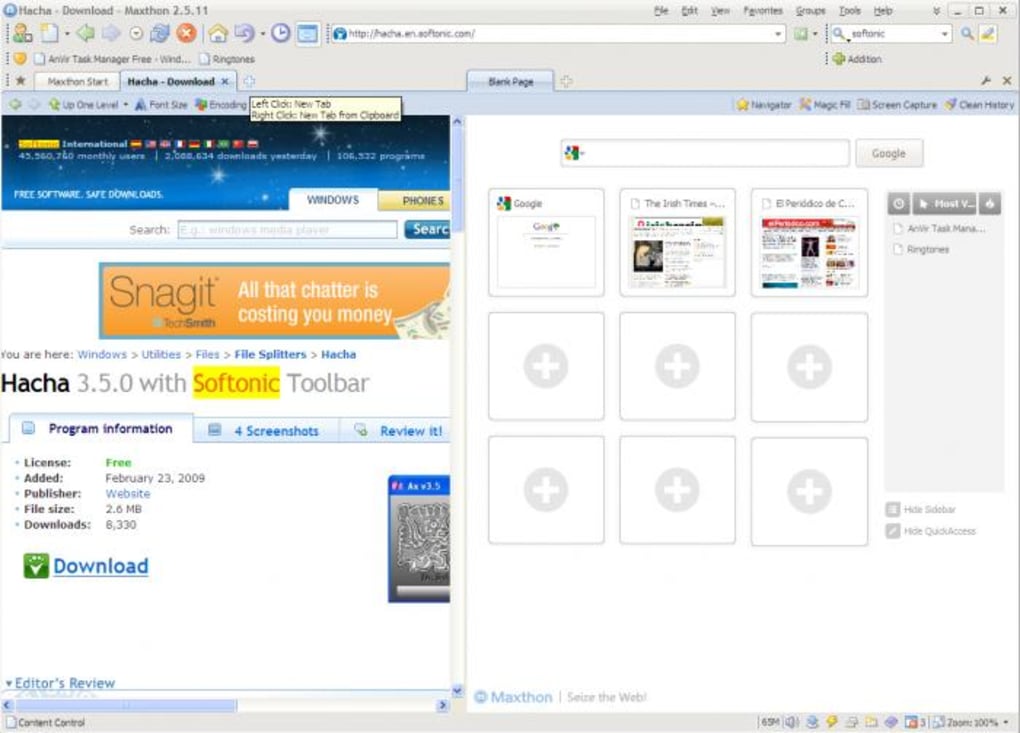
Maxthon Classic es un navegador web completo que se posiciona como una alternativa versátil frente a los principales jugadores del mercado. Construido sobre un motor de renderizado de Internet Explorer, Maxthon ofrece un nivel de configuración que rivaliza con software profesional de diseño gráfico. Si disfrutas personalizar menús, temas y diseños de barras de herramientas, Maxthon será como un taller donde cada elemento de la interfaz se puede redimensionar, mover o ocultar. El navegador abre la mayoría de sus ajustes en pestañas separadas en lugar de ventanas emergentes, facilitando la revisión de largas listas de opciones sin perder el hilo de tu sesión de navegación actual. Desde un bloqueador de anuncios integrado y un rellenador automático de formularios hasta una potente herramienta de captura de pantalla y controles para bloquear scripts, Maxthon incluye una caja de herramientas rara en navegadores gratuitos. Aunque puede abrumar a usuarios que prefieren una experiencia minimalista, quienes buscan un control granular apreciarán la cantidad de opciones, paquetes de idioma y ecosistemas de complementos disponibles. Maxthon también sincroniza marcadores, contraseñas y notas entre dispositivos, garantizando una transición fluida ya sea que estés en Windows, macOS, Android o iOS. En resumen, Maxthon Classic es un navegador seguro, gratuito y altamente personalizable que te permite liberarte de los "dos grandes" sin sacrificar rendimiento ni compatibilidad.
Características y Opciones de Personalización
- Personalización extensa de la interfaz – mueve, redimensiona o oculta cualquier botón de barra de herramientas.
- Múltiples temas y estilos de interfaz para un aspecto personalizado.
- Bloqueador de anuncios integrado que se puede activar por sitio web.
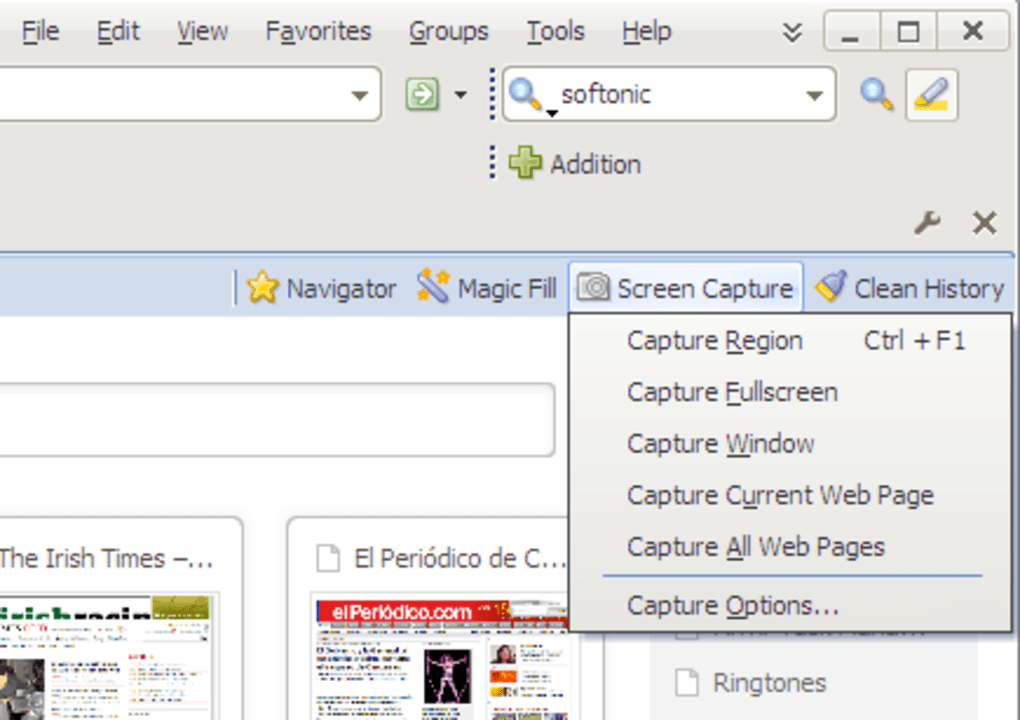
- Herramienta avanzada de captura de pantalla con funciones de anotación.
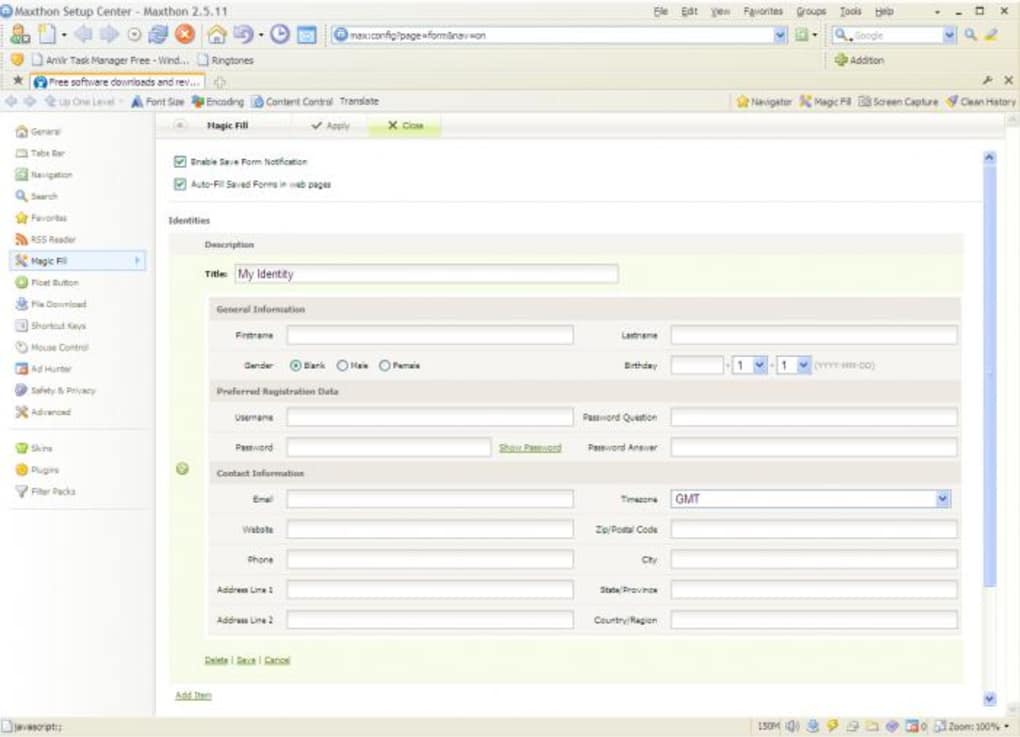
- Rellenador automático de formularios para transacciones en línea más rápidas.
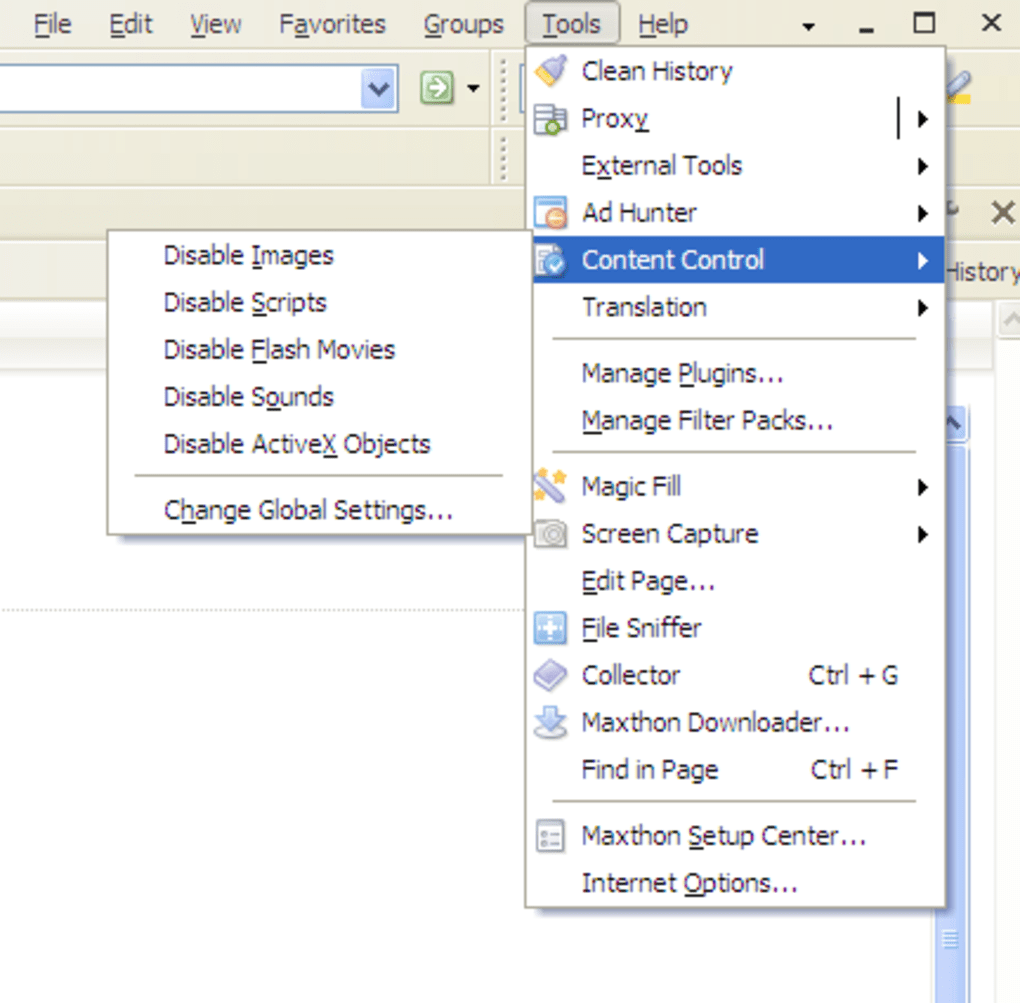
- Panel de control de contenido – desactiva imágenes, scripts o flash bajo demanda.
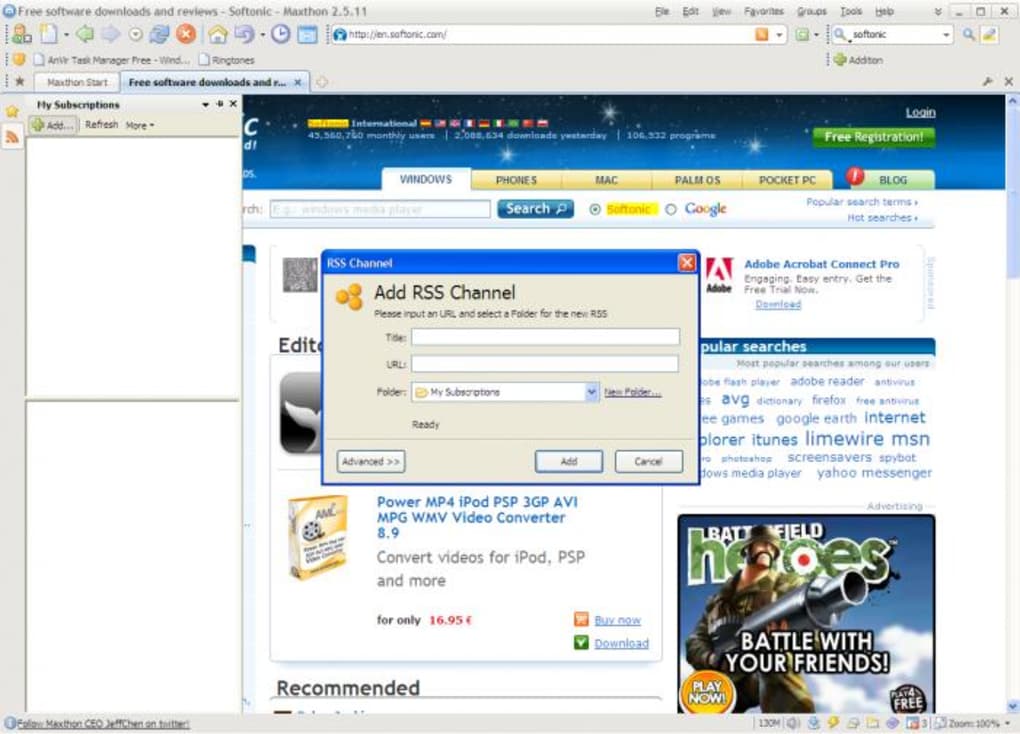
- Cuaderno en línea integrado que se sincroniza entre dispositivos.
- Opciones de gestión de pestañas – pestañas verticales, agrupación de pestañas y favoritos en orden inverso.
- Soporte para complementos de Maxthon, ampliando la funcionalidad más allá del navegador base.
- Sincronización multiplataforma para marcadores, contraseñas e historial de navegación.
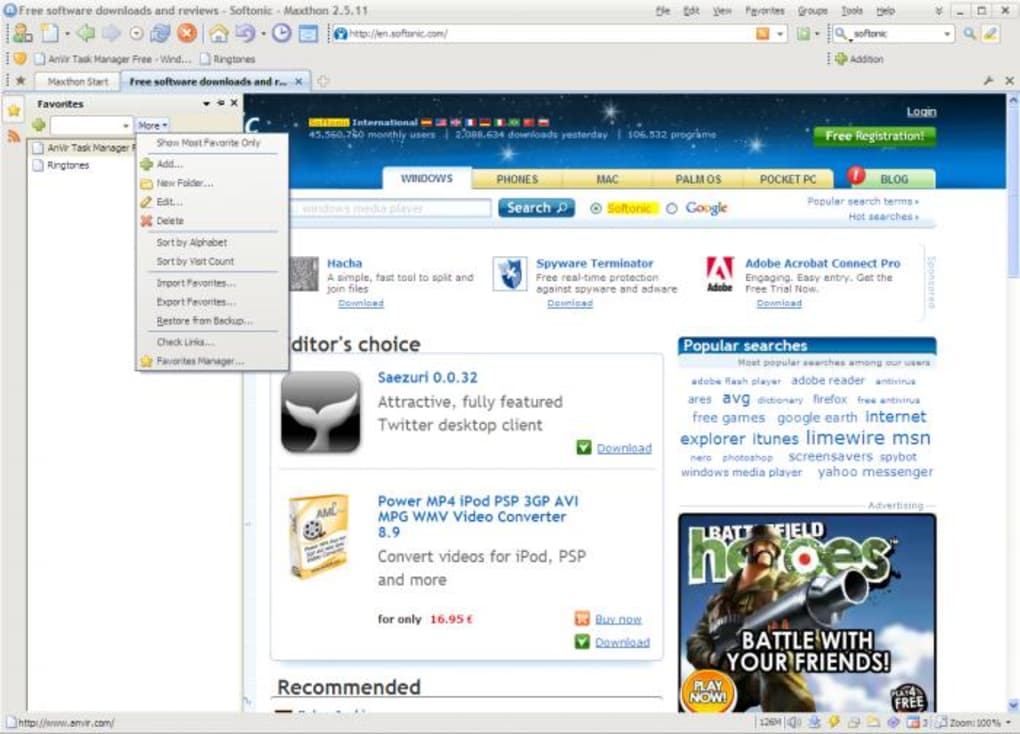
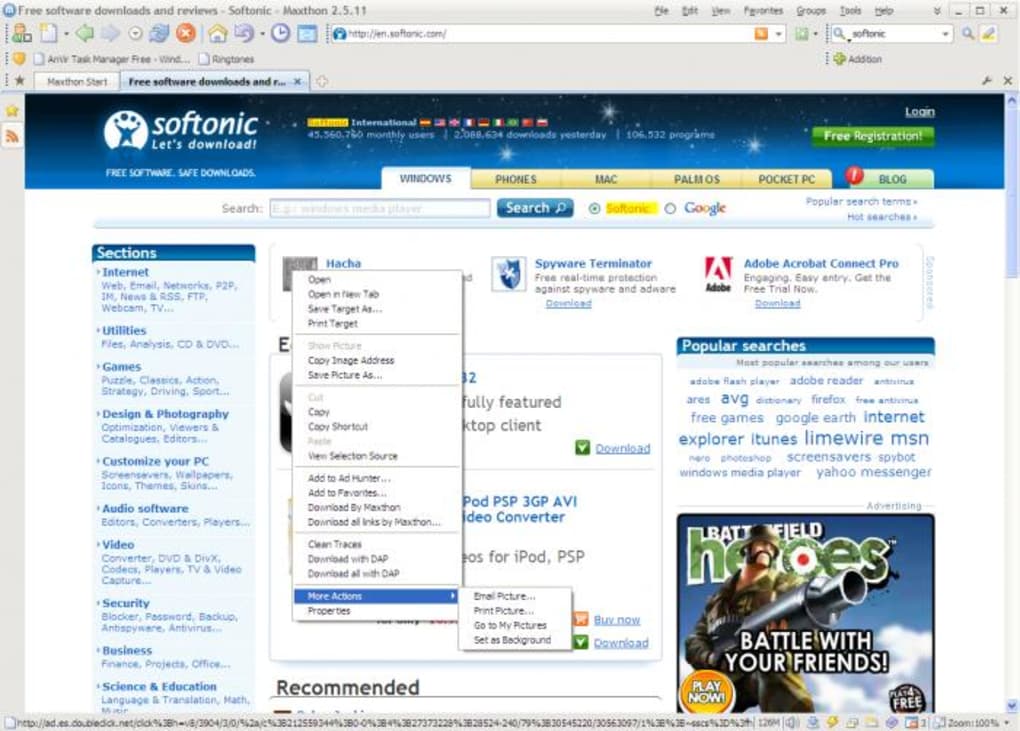
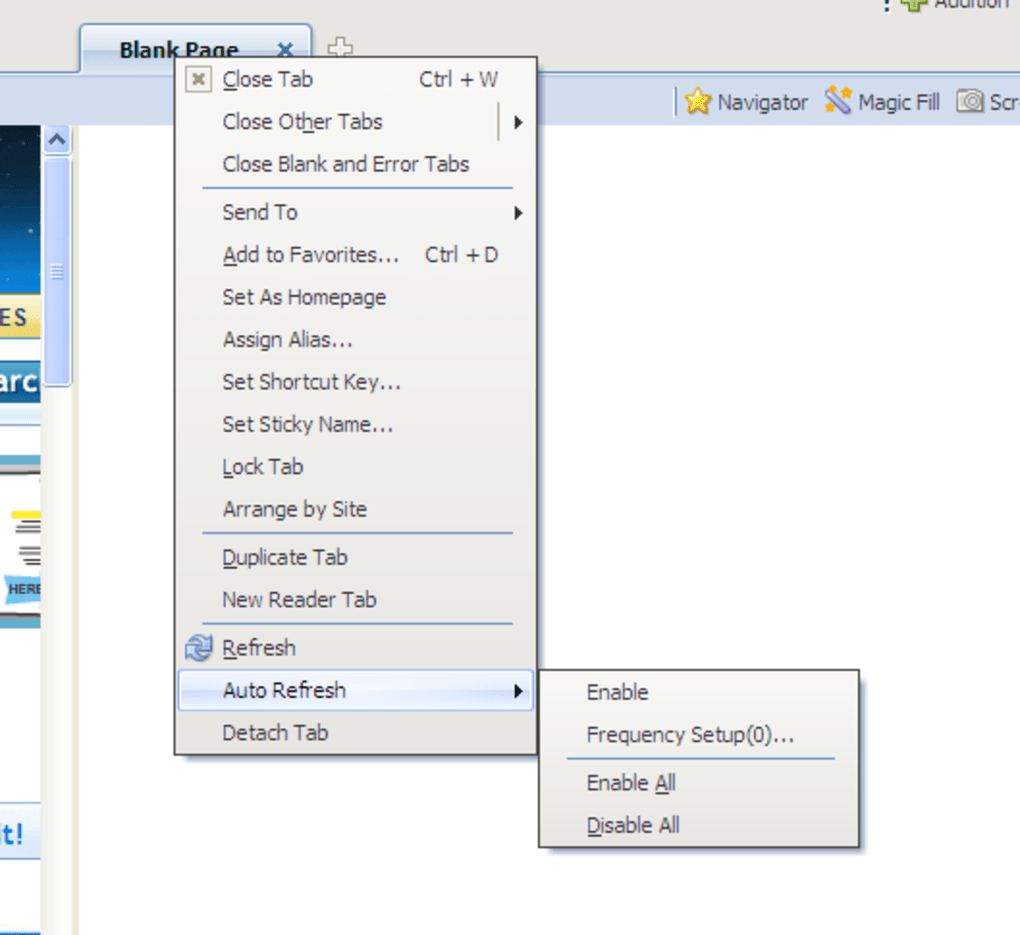
El verdadero poder de Maxthon reside en cómo interactúan estas características. Por ejemplo, puedes configurar el bloqueador de anuncios para activarse automáticamente en sitios de noticias mientras lo mantienes desactivado en portales bancarios de confianza, preservando tanto velocidad como seguridad. La herramienta de captura de pantalla también sirve como un práctico sistema de toma de notas; las imágenes capturadas se pueden anotar con texto, flechas y formas, y guardarse directamente en el cuaderno en línea para su posterior consulta. El panel de control de contenido va más allá de los interruptores típicos de "desactivar imágenes": permite bloquear scripts por sitio web, lo cual es invaluable para reducir scripts de rastreo en páginas centradas en la privacidad. Los usuarios que disfrutan ajustar el comportamiento del navegador amarán las opciones granulares de pestañas, como controlar si las nuevas pestañas se abren en segundo plano o primero, y personalizar el comportamiento de la barra de estado. Finalmente, el sistema de temas no es solo estético; cada tema puede incluir sus propias teclas de acceso rápido y diseños predeterminados de barras de herramientas, permitiendo a los usuarios avanzados crear un flujo de trabajo que imite su entorno favorito de desarrollo o diseño. Todas estas opciones son accesibles mediante una serie de pestañas que se abren dentro de la ventana principal, manteniendo la interfaz limpia y evitando el desorden de cuadros de diálogo separados.
Instalación, Uso y Compatibilidad
Instalación Paso a Paso
Instalar Maxthon Classic es sencillo en todas las plataformas compatibles. Comienza visitando el sitio web oficial de Maxthon y haciendo clic en el botón "Descargar" que corresponda a tu sistema operativo. Para usuarios de Windows, el instalador es un archivo .exe; los usuarios de macOS recibirán un paquete .dmg; dispositivos Android e iOS descargan la aplicación directamente desde Google Play o la App Store de Apple. Una vez descargado el archivo, ejecuta el instalador y sigue las indicaciones en pantalla: acepta el acuerdo de licencia, elige un directorio de instalación (el predeterminado es recomendado para la mayoría de usuarios) y decide si deseas crear un acceso directo en el escritorio. Tras completar la instalación, inicia Maxthon y te darán la bienvenida con una breve "Guía de Bienvenida" que destaca los elementos más importantes de la interfaz. Puedes omitir la guía si prefieres explorar por tu cuenta.
Configuración Inicial
Al iniciar por primera vez, Maxthon abre una pestaña "Configuración" donde puedes importar marcadores de otros navegadores, iniciar sesión en una cuenta de Maxthon para sincronizar datos y seleccionar tu tema preferido. El asistente de importación admite Chrome, Firefox, Edge e Internet Explorer, haciendo la transición sencilla. Si ya tienes una cuenta de Maxthon, simplemente inicia sesión para sincronizar tus datos existentes. El selector de temas ofrece una vista previa de cada diseño; elige uno que se ajuste a tus necesidades estéticas o de productividad. Tras estos pasos iniciales, aparece la ventana principal del navegador con una barra de herramientas limpia que puedes comenzar a personalizar inmediatamente.
Compatibilidad con Sistemas Operativos
Maxthon Classic funciona en Windows 7, 8, 10 y 11 (tanto de 32 como de 64 bits), macOS 10.13 y versiones posteriores, Android 6.0+ y iOS 12+. La aplicación aprovecha las API nativas de cada plataforma para garantizar desplazamiento fluido, renderizado acelerado por hardware y bajo consumo de memoria. En Windows, Maxthon puede funcionar en "modo IE" para sitios heredados, además de ofrecer un motor de renderizado basado en WebKit para páginas modernas, brindando a los usuarios la flexibilidad de cambiar entre motores por pestaña. En dispositivos móviles, la interfaz se adapta a gestos táctiles, proporcionando deslizar para cerrar pestañas, tirar para actualizar páginas y una barra de herramientas compacta que maximiza el espacio de pantalla.
Consejos para el Uso Diario
Para sacar el máximo partido de la personalización de Maxthon, comienza abriendo la "Barra de Menús" (Archivo, Vista, Herramientas) y explorando sus submenús. Desactiva las barras de herramientas que nunca usas para despejar la interfaz. A continuación, ve a la "Barra de Estado" en la parte inferior, donde puedes activar botones de acceso rápido para el bloqueador de anuncios, el control de scripts y el cuaderno en línea. Para usuarios avanzados, la pestaña "Ajustes Avanzados" permite configurar servidores proxy, establecer codificación predeterminada y gestionar certificados de seguridad. Recuerda revisar periódicamente las actualizaciones; la función de actualización automática de Maxthon funciona en segundo plano y te notifica cuando hay una nueva versión disponible, asegurándote de estar protegido contra las últimas amenazas web.
Pros, Contras y Preguntas Frecuentes
Pros
- Personalización de interfaz sin precedentes – todos los elementos se pueden reorganizar u ocultar.
- Bloqueador de anuncios, bloqueador de scripts y herramienta de captura de pantalla integrados.
- Sincronización multiplataforma para marcadores, contraseñas y notas.
- Compatibilidad con motores de renderizado IE y WebKit para sitios heredados.
- Descarga gratuita, con actualizaciones de seguridad regulares.
Contras
- El gran número de ajustes puede abrumar a los principiantes.
- Algunas funciones heredadas dependen del motor IE más antiguo, que puede ser lento en sitios modernos.
- El ecosistema de complementos de Maxthon es más pequeño que el de Firefox o Chrome.
- Glitchs ocasionales en pantallas de baja resolución.
Preguntas Frecuentes
¿Maxthon Classic es gratuito?
Sí, Maxthon Classic es completamente gratuito. Puedes descargarlo y usarlo sin suscripción ni cargos ocultos.
¿Maxthon puede sincronizar mis datos entre dispositivos?
Absolutamente. Al crear una cuenta gratuita de Maxthon, puedes sincronizar marcadores, contraseñas, historial de navegación y notas entre dispositivos Windows, macOS, Android e iOS.
¿Maxthon soporta estándares web modernos?
Sí. Maxthon incluye un motor basado en WebKit que soporta completamente HTML5, CSS3 y JavaScript ES6, garantizando compatibilidad con los sitios web más recientes.
¿Cómo funciona el bloqueador de anuncios integrado?
El bloqueador utiliza una lista de filtros actualizada regularmente. Puedes activarlo o desactivarlo por sitio web, e incluso importar listas de filtros personalizadas si prefieres un mayor control.
¿Es seguro Maxthon para banca en línea?
Sí. Maxthon incluye validación de certificados SSL y un entorno aislado para cada pestaña, reduciendo el riesgo de scripts maliciosos durante las sesiones bancarias.
Nuestra calificación general para Maxthon Classic es de 4 sobre 5 estrellas. El navegador destaca en personalización y utilidades integradas, aunque su curva de aprendizaje puede desanimar a usuarios casuales. Para usuarios avanzados que disfrutan ajustar cada aspecto de su experiencia de navegación, Maxthon ofrece una alternativa convincente y gratuita frente a navegadores principales.
Conclusión y Llamado a la Acción
Maxthon Classic se destaca en un mercado saturado de navegadores al ofrecer un nivel de personalización que pocos alternativos gratuitos pueden igualar. Su combinación de un motor compatible con Internet Explorer, un núcleo moderno WebKit y una amplia caja de herramientas –incluyendo un bloqueador de anuncios, una suite de captura de pantalla y un cuaderno en línea– lo convierte en una opción sólida para usuarios que exigen flexibilidad sin pagar un precio premium. Aunque el gran número de ajustes puede resultar intimidante al principio, el asistente de configuración inicial y la documentación de ayuda completa facilitan el proceso de incorporación. Si eres un usuario experimentado de Internet Explorer buscando una experiencia fresca y con muchas funciones, o un usuario avanzado ansioso por moldear cada píxel de tu navegador, Maxthon Classic merece una descarga. Haz clic en el botón de abajo para obtener la última versión, crea una cuenta gratuita de Maxthon y comienza a explorar un navegador que realmente se adapta a ti.
Guías y tutoriales
Cómo instalar Maxthon
- Haz clic en el botón Descargar de arriba.
- Cuando se te redirija, acepta los términos y haz clic en Instalar.
- Espera a que la descarga de Maxthon termine en tu dispositivo.
Cómo usar Maxthon
Este software se usa principalmente para las funciones principales descritas arriba. Abre la aplicación después de instalarla para explorar sus capacidades.
Reseñas de usuarios
Aún no hay reseñas. Sé el primero en compartir tu experiencia.
También te puede gustar
más
Llama 2
Free-to-use large language model As the new addition to Meta’s arsenal of langua...

NotebookLM
Revolutionizing the note-taking and idea-generation process NotebookLM is an exp...

Github co pilot
AI-inspired software development and coding platform GitHub Copilot is a browser...

Google Gemma
Google’s lightweight AI models Introducing Google Gemma , a family of cutting-ed...

AI Image Enlarger
A free app for Windows, by ai-image-larger. AI Image Enlarger is a free software...

DALL E
AI-driven text-to-image transformation engine DALL·E is a free graphic and desig...